





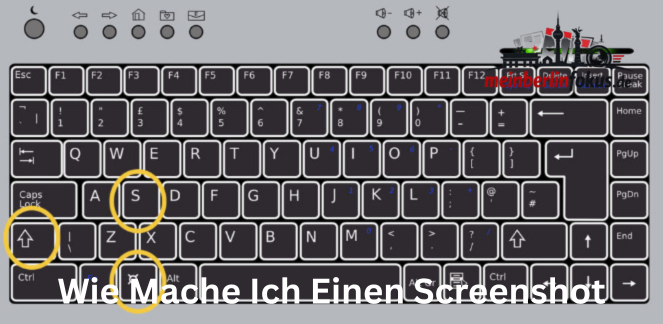
Du willst schnell etwas speichern – einen Chat, eine Fehlermeldung oder ein wichtiges Bild – und fragst dich: wie mache ich einen screenshot am pc oder wie mache ich einen screenshot am handy? Damit bist du nicht allein. Viele wissen, dass es „irgendwie geht“, aber nicht genau wie – vor allem, weil sich die Schritte je nach Gerät unterscheiden.
Das Problem: Es gibt nicht die eine Methode. Ein Screenshot auf Windows funktioniert anders als auf einem iPhone, ein Samsung-Handy wieder anders als ein MacBook. Und genau das sorgt für Verwirrung.
In diesem Guide bekommst du eine klare, einfache und praktische Anleitung für alle Geräte: PC, Laptop, Handy, iPhone, Mac und mehr. Du lernst nicht nur die Grundlagen, sondern auch hilfreiche Tipps, die dir im Alltag wirklich Zeit sparen – egal ob du Anfänger bist oder einfach eine schnelle Lösung brauchst.
Was ist ein Screenshot überhaupt?
Bevor wir starten, kurz erklärt:
Ein Screenshot ist ein Foto deines Bildschirms. Alles, was du gerade siehst, wird gespeichert.
Typische Einsatzbereiche
- Fehler melden (z. B. im Support)
- Chats oder Inhalte speichern
- Online-Belege sichern
- Anleitungen erstellen
Unique Insight
Viele nutzen Screenshots nur zum Speichern – dabei sind sie eines der effektivsten Tools für Kommunikation. Ein Bild erklärt oft mehr als lange Texte.
Wie mache ich einen Screenshot am PC (Windows)
Die Frage wie mache ich einen screenshot am pc oder wie mache ich einen screenshot bei windows gehört zu den häufigsten.
Methode 1: Druck-Taste (PrtSc)
- Drücke die Taste „Druck“ (PrtSc)
- Öffne ein Programm wie Paint
- Drücke Strg + V zum Einfügen
- Speichern
Methode 2: Windows + Shift + S
- Drücke Windows + Shift + S
- Wähle Bereich aus
- Screenshot wird automatisch gespeichert
Methode 3: Windows + Druck
- Drücke Windows + Druck
- Screenshot wird direkt im Ordner „Bilder“ gespeichert
Wie mache ich einen Screenshot am Laptop?
Die Frage wie mache ich einen screenshot am laptop oder wie mache ich einen screenshot auf dem laptop ist ähnlich wie beim PC.
Wichtig
- Laptop = meist Windows oder Mac
- Tastenkombinationen bleiben gleich
Tipp
Auf manchen Laptops musst du zusätzlich die Fn-Taste drücken.
Wie mache ich einen Screenshot am Mac / MacBook?
Für wie mache ich einen screenshot am macbook oder wie mache ich einen screenshot mac:
Ganze Bildschirmaufnahme
- Shift + Cmd + 3
Teil des Bildschirms
- Shift + Cmd + 4
- Bereich auswählen
Fenster aufnehmen
- Shift + Cmd + 4 + Leertaste
Speicherung
- Screenshots landen automatisch auf dem Desktop
Wie mache ich einen Screenshot am Handy?
Die Frage wie mache ich einen screenshot am handy oder wie mache ich einen screenshot auf dem handy ist besonders häufig.
Standard-Methode (Android & iPhone)
- Power-Taste + Leiser-Taste gleichzeitig drücken
- Kurz gedrückt halten
- Screenshot wird gespeichert
Wie mache ich einen Screenshot bei Samsung?
Für wie mache ich einen screenshot bei samsung handy oder wie mache ich einen screenshot am handy samsung:
Methode 1: Tasten
- Power + Leiser gleichzeitig
Methode 2: Wischen
- Mit der Handkante über den Bildschirm wischen
Vorteil
- Schnell und bequem ohne Tasten
Wie mache ich einen Screenshot iPhone?
Die Frage wie mache ich einen screenshot iphone:
Mit Face ID
- Power + Lauter gleichzeitig drücken
Mit Home-Button
- Power + Home-Taste
Speicherung
- In der Fotos-App
Wie mache ich einen Screenshot am iPad?
Für wie mache ich einen screenshot am ipad:
- Gleiche Methode wie beim iPhone
- Kombination je nach Modell
Erweiterte Tipps für bessere Screenshots
1. Nur einen Bereich aufnehmen
- Spart Zeit
- Macht Inhalte übersichtlicher
2. Direkt bearbeiten
- Zuschneiden
- Markieren
- Text hinzufügen
3. Screenshots organisieren
- Ordner anlegen
- Regelmäßig löschen
Unique Insight
Ein unterschätzter Trick: Benenne Screenshots direkt nach dem Speichern um. Das spart später enorm Zeit beim Suchen.
Häufige Probleme und Lösungen
Screenshot funktioniert nicht
- Tasten falsch gedrückt
- Gerät reagiert verzögert
Screenshot wird nicht gespeichert
- Speicher voll
- Falscher Ordner
Screenshot ist schwarz
- Manche Apps blockieren Screenshots (z. B. Streaming)
Vergleich: PC vs Handy
PC
- Mehr Möglichkeiten
- Bessere Bearbeitung
Handy
- Schneller
- Einfacher Zugriff
Fazit
Beide Methoden haben Vorteile – je nach Situation.
Häufige Fehler vermeiden
- Tasten zu lange gedrückt halten
- Falsche Kombination nutzen
- Screenshot nicht speichern
FAQ – Häufig gestellte Fragen
1. Wie mache ich einen Screenshot am PC einfach?
Am einfachsten mit Windows + Shift + S. Damit kannst du direkt einen Bereich auswählen. Der Screenshot wird automatisch gespeichert.
2. Wie mache ich einen Screenshot auf meinem Handy?
Drücke Power und Leiser gleichzeitig. Das funktioniert bei den meisten Geräten. Der Screenshot wird automatisch gespeichert.
3. Wie mache ich einen Screenshot bei Samsung Handy?
Du kannst Power + Leiser drücken oder über den Bildschirm wischen. Beide Methoden funktionieren schnell. Samsung bietet mehrere Optionen.
4. Wie mache ich einen Screenshot am Mac?
Mit Shift + Cmd + 4 kannst du einen Bereich auswählen. Mit Shift + Cmd + 3 machst du den ganzen Bildschirm. Screenshots werden automatisch gespeichert.
5. Wie mache ich einen Screenshot pro Stunde effizient?
Nutze Tastenkombinationen statt Programme. Das spart Zeit. Übung macht dich schneller.
6. Wo finde ich meine Screenshots?
Auf dem PC meist im Bilder-Ordner. Auf dem Handy in der Galerie. Auf dem Mac auf dem Desktop.
Fazit
Die Frage wie mache ich einen screenshot am pc oder auf dem Handy ist einfacher als gedacht – wenn du die richtigen Schritte kennst. Egal ob Windows, Mac, iPhone oder Samsung: Mit den passenden Tastenkombinationen klappt es in Sekunden.
Wichtig ist nicht nur das Erstellen, sondern auch der Umgang damit. Wer Screenshots richtig nutzt, spart Zeit, kommuniziert besser und organisiert Informationen effizienter.
Am Ende gilt: Ein guter Screenshot ist nicht nur ein Bild – sondern ein praktisches Werkzeug im Alltag.